使用腾讯文档打印文件时,需注意格式预览与设置调整。建议先通过“打印预览”检查排版,确保页面布局、边距及缩放比例合适。若文档含协作编辑内容,请确认已选定最新版本。打印前优先选择导出为PDF格式,可更好保持样式统一。使用正版腾讯文档产品能保障功能完整与数据安全,获得可靠的云端协作与打印体验。
立即下载在数字化办公日益普及的今天,腾讯文档作为一款云端协作工具,凭借其便捷的在线编辑和实时共享功能,广泛应用于企业、学校及个人用户中。许多用户在使用过程中会遇到一个常见问题:腾讯文档是否支持直接打印文件?本文将从软件功能、操作流程、特色优势以及用户体验等多个角度,为您提供详细解答,帮助您掌握有效的打印技巧,提升办公效率。
腾讯文档是一款由腾讯公司推出的云端办公软件,旨在实现文档的在线编辑、多人协作和实时同步。它涵盖文字处理、表格制作、演示文稿等多种办公需求,兼具跨平台、云存储和版本管理等特色。用户可以通过浏览器、手机App或桌面客户端随时随地访问和修改文档,极大地打破了传统办公的空间限制。针对企业和教育场景,腾讯文档还提供了权限管理、审阅流程和团队协作工具,满足不同层次的办公需求。
虽然腾讯文档主要强调云端存储与协作,但其也支持将文档内容导出或打印,满足用户的纸质输出需求。具体来说,腾讯文档的打印功能具有以下几个显著优势:
实际上,腾讯文档本身没有“直接打印”按钮,但它提供了非常便捷的打印途径。以下是详细的操作步骤,帮助您轻松实现打印任务:
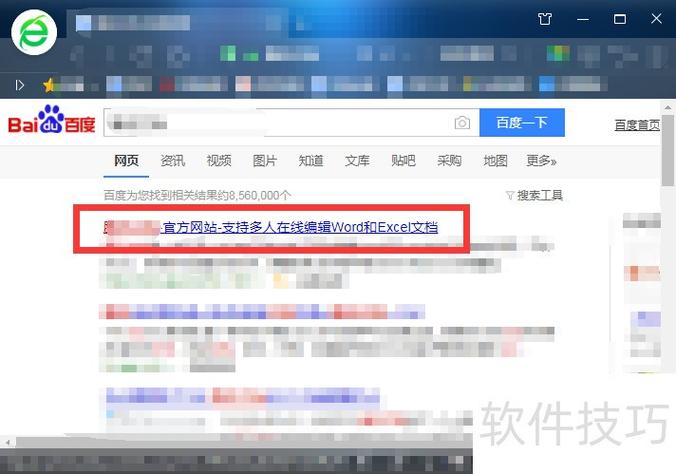
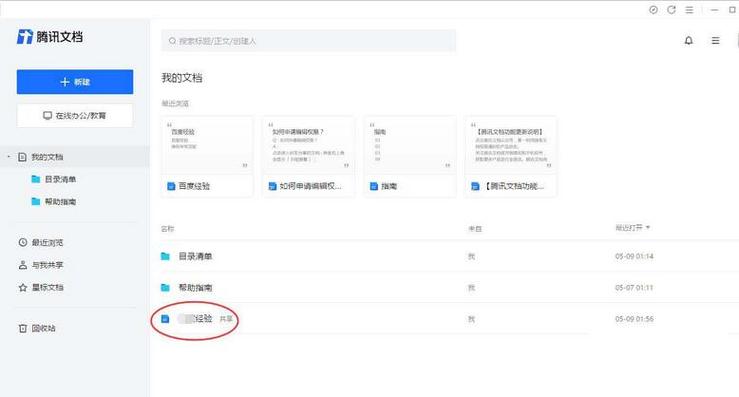
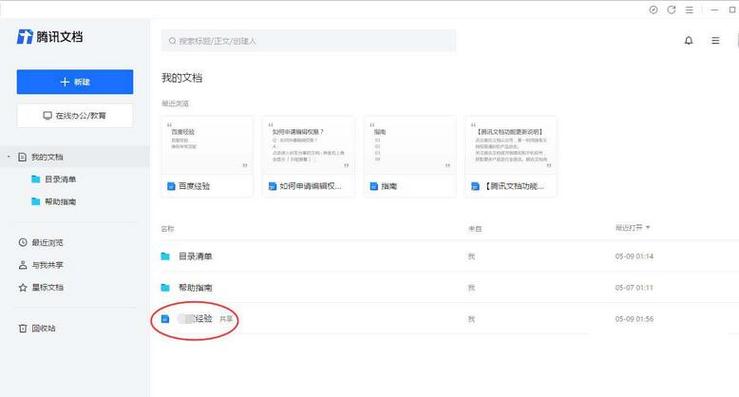
首先,登录腾讯文档账号,找到需要打印的文件,点击打开,确保内容完整显示在屏幕上。建议在打印前,先进行内容校对,确保无误。
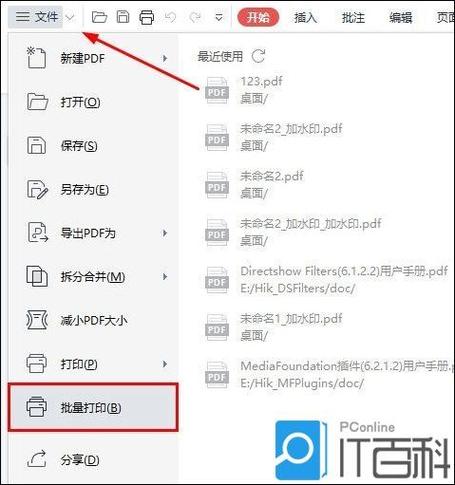
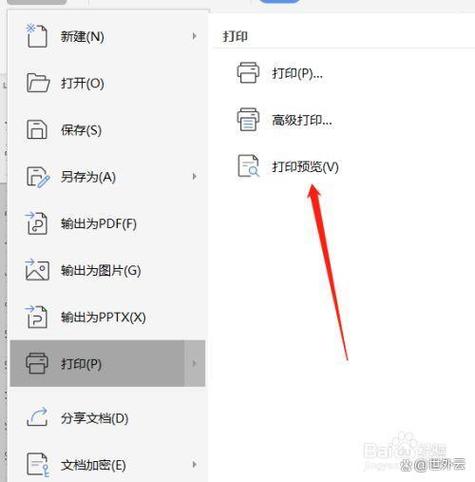
在文档界面,找到“文件”菜单或工具栏中的“打印预览”选项。此时会弹出预览窗口,用户可以根据需要调整页边距、纸张方向(纵向或横向)、字体大小等参数,确保打印效果最佳。
在预览界面或文档页面,按下快捷键 Ctrl + P(Windows)或 Command + P(Mac),即可调用浏览器的打印对话框。也可以在浏览器菜单中选择“打印”项,进入打印设置界面。
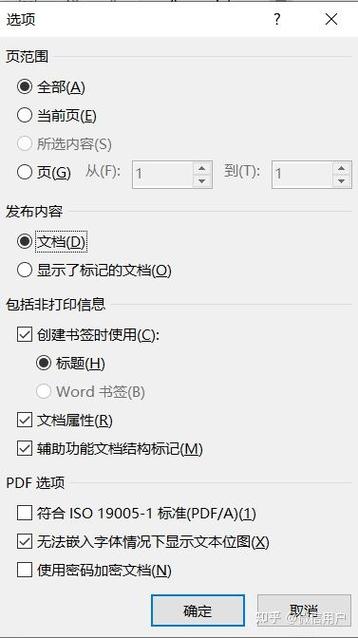
在打印对话框中,可以选择打印范围(所有页或部分页)、打印份数、双面打印(如果打印机支持)等参数。确认无误后,点击“打印”按钮,即可完成纸质输出。
除了直接调用浏览器打印外,用户还可以将文档导出为不同格式,以获得更高的排版控制和打印效果。具体操作如下:
这种方式适合对排版有更高要求或需要多次调整的场景,提供更大的灵活性和控制力。
用户普遍反映,腾讯文档的打印流程较为顺畅,尤其是在浏览器环境下操作便捷。不过,也有用户提出一些优化建议,比如增加直接打印按钮,改善排版预览等。为了获得最佳体验,建议:
科技宅小王:“用腾讯文档处理日常工作挺方便的,直接用浏览器打印就可以了,效率很高。”
设计狮阿杰:“导出PDF后再打印,排版更清晰,效果也更专业,非常适合需要高质量输出的场合。”
学生小李:“平时做作业用腾讯文档很方便,打印也挺简单,就是希望能增加直接打印的快捷按钮。”
职场新人小赵:“操作流程简单明了,基本满足日常需求,建议加入打印预设模板。”
企业HR小陈:“团队协作中,导出和打印都很顺畅,提升了工作效率。”