
查看苹果拦截的短信步骤如下: 1. 打开“设置”,进入“信息”选项。 2. 点击“未知与过滤信息”,即可查看被系统自动过滤的陌生联系人短信。 3. 若已设置第三方过滤应用(如运营商服务),可在该应用的“垃圾信息”文件夹中查看拦截内容。 拦截短信通常基于系统智能过滤或用户设置的规则,旨在减少骚扰。注意,重要短信可能被误拦截,建议定期检查该列表。
查看苹果拦截的短信步骤如下: 1. 打开“设置”,进入“信息”选项。 2. 点击“未知与过滤信息”,即可查看被系统自动过滤的陌生联系人短信。 3. 若已设置第三方过滤应用(如运营商服务),可在该应用的“垃圾信息”文件夹中查看拦截内容。 拦截短信通常基于系统智能过滤或用户设置的规则,旨在减少骚扰。注意,重要短信可能被误拦截,建议定期检查该列表。
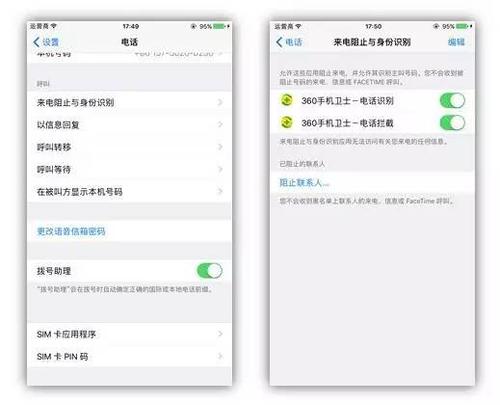
查看苹果拦截的短信步骤如下: 1. 打开“设置”,进入“信息”选项。 2. 点击“未知与过滤信息”,即可查看被系统自动过滤的陌生联系人短信。 3. 若已设置第三方过滤应用(如运营商服务),可在该应用的“垃圾信息”文件夹中查看拦截内容。 拦截短信通常基于系统智能过滤或用户设置的规则,旨在减少骚扰。注意,重要短信可能被误拦截,建议定期检查该列表。
查看苹果拦截的短信步骤如下: 1. 打开“设置”,进入“信息”选项。 2. 点击“未知与过滤信息”,即可查看被系统自动过滤的陌生联系人短信。 3. 若已设置第三方过滤应用(如运营商服务),可在该应用的“垃圾信息”文件夹中查看拦截内容。 拦截短信通常基于系统智能过滤或用户设置的规则,旨在减少骚扰。注意,重要短信可能被误拦截,建议定期检查该列表。
查看苹果拦截的短信步骤如下: 1. 打开“设置”,进入“信息”选项。 2. 点击“未知与过滤信息”,即可查看被系统自动过滤的陌生联系人短信。 3. 若已设置第三方过滤应用(如运营商服务),可在该应用的“垃圾信息”文件夹中查看拦截内容。 拦截短信通常基于系统智能过滤或用户设置的规则,旨在减少骚扰。注意,重要短信可能被误拦截,建议定期检查该列表。
查看苹果拦截的短信步骤如下: 1. 打开“设置”,进入“信息”选项。 2. 点击“未知与过滤信息”,即可查看被系统自动过滤的陌生联系人短信。 3. 若已设置第三方过滤应用(如运营商服务),可在该应用的“垃圾信息”文件夹中查看拦截内容。 拦截短信通常基于系统智能过滤或用户设置的规则,旨在减少骚扰。注意,重要短信可能被误拦截,建议定期检查该列表。
查看苹果拦截的短信步骤如下: 1. 打开“设置”,进入“信息”选项。 2. 点击“未知与过滤信息”,即可查看被系统自动过滤的陌生联系人短信。 3. 若已设置第三方过滤应用(如运营商服务),可在该应用的“垃圾信息”文件夹中查看拦截内容。 拦截短信通常基于系统智能过滤或用户设置的规则,旨在减少骚扰。注意,重要短信可能被误拦截,建议定期检查该列表。
查看苹果拦截的短信步骤如下: 1. 打开“设置”,进入“信息”选项。 2. 点击“未知与过滤信息”,即可查看被系统自动过滤的陌生联系人短信。 3. 若已设置第三方过滤应用(如运营商服务),可在该应用的“垃圾信息”文件夹中查看拦截内容。 拦截短信通常基于系统智能过滤或用户设置的规则,旨在减少骚扰。注意,重要短信可能被误拦截,建议定期检查该列表。
查看苹果拦截的短信步骤如下: 1. 打开“设置”,进入“信息”选项。 2. 点击“未知与过滤信息”,即可查看被系统自动过滤的陌生联系人短信。 3. 若已设置第三方过滤应用(如运营商服务),可在该应用的“垃圾信息”文件夹中查看拦截内容。 拦截短信通常基于系统智能过滤或用户设置的规则,旨在减少骚扰。注意,重要短信可能被误拦截,建议定期检查该列表。